تصور کنید که یک پروژه طراحی سایت گرفتهاید. هاست و دامنه را خریداری کرده، وردپرس را نصب کردهاید و حالا نوبت به جذابترین بخش کار یعنی نصب قالب و درونریزی (Import) فایلهای دمو رسیده است. یک فایل دمو با حجم ۵۰ مگابایت را انتخاب میکنید، روی دکمه آپلود کلیک میکنید و ناگهان با یک پیام قرمز رنگ و کلافهکننده مواجه میشوید:
“فایل بارگذاری شده بزرگتر از upload_max_filesize در php.ini است.” یا “اندازه فایل از حد مجاز فراتر رفته است.”
دیدن این خطا برای هر طراح سایتی اعصابخردکن است، به خصوص زمانی که عجله دارید تا سایت را به کارفرما تحویل دهید. شرکتهای هاستینگ برای جلوگیری از پر شدن سریع هارد سرور، سقف آپلود فایلها را در حالت پیشفرض روی اعداد بسیار پایینی (مثل ۲ مگابایت یا نهایتاً ۸ مگابایت) قفل میکنند.
اما اصلاً جای نگرانی نیست! شما به عنوان مدیر سایت، این قدرت را دارید که محدودیتهای سرور را کنار بزنید. یکی از بهترین، سریعترین و استانداردترین راهها، افزایش حجم آپلود در وردپرس از طریق htaccess است. ما در این مقاله، با زبانی ساده و کاملاً فنی، به شما یاد میدهیم که چگونه مثل یک ادمینِ حرفهای سرور، با چند خط کد ساده، این درهای بسته را باز کنید.
چرا به افزایش حجم آپلود در وردپرس از طریق htaccess نیاز داریم؟
شاید بپرسید: «آیا نمیتوانم این فایلها را مستقیماً از طریق فایل منیجر هاست آپلود کنم؟»
پاسخ این است که بله، برای فایلهای معمولی میتوانید؛ اما برای نصب دموها (Demo Importers) در قالبهای محبوبی مثل وودمارت، آسترا یا زفایر، خودِ کدهای قالب باید فایلها را پردازش، استخراج و در دیتابیس جایگذاری کنند. بنابراین، این عملیات باید حتماً از داخل پیشخوان وردپرس و توسط مفسر PHP انجام شود.
در این شرایط، افزایش حجم آپلود در وردپرس از طریق htaccess تبدیل به مهارت طلایی شما میشود. فایل .htaccess (Hypertext Access) یک فایل پیکربندی بسیار قدرتمند است که در ریشه سایت شما قرار دارد و مستقیماً به وبسرور (مثل Apache یا LiteSpeed) دستور میدهد که چگونه با سایت شما رفتار کند. با اضافه کردن چند خط کد به این فایل، شما در واقع قانون سرور را برای سایت خودتان بازنویسی میکنید.
بیایید در جدول زیر ببینیم دقیقاً چه محدودیتهایی سد راه ما هستند و قرار است آنها را تغییر دهیم:
| نام محدودیت در سرور | این پارامتر چه کار میکند؟ | چرا باید افزایش یابد؟ |
| upload_max_filesize | حداکثر حجم یک تکفایل که میتوانید آپلود کنید. | تا بتوانید یک فایل زیپِ قالب یا دمو (مثلاً ۵۰ مگابایت) را بارگذاری کنید. |
| post_max_size | حداکثر حجمی که یک درخواست (پست) میتواند به سرور بفرستد. | آپلود فایل بخشی از یک درخواست است. این عدد همیشه باید برابر یا بیشتر از حجم آپلود باشد. |
| max_execution_time | حداکثر زمانی که یک کد اجازه دارد پردازش شود (بر حسب ثانیه). | آپلود یک فایل حجیم و استخراج آن زمان میبرد. اگر این زمان کم باشد، وسط آپلود قطع میشود! |
| memory_limit | حافظه رم (RAM) موقتی که برای اجرای فرآیندها به PHP اختصاص داده میشود. | درونریزی دمو به شدت رم مصرف میکند و اگر کم باشد، صفحه سفید میشود. |
مقاله مرتبط : بهترین تنظیمات PHP Memory Limit و Max Execution Time برای افزایش کارایی سایت
آموزش گامبهگام افزایش حجم آپلود در وردپرس از طریق htaccess
حالا که دقیقاً میدانیم با چه مفاهیمی سر و کار داریم، وقت آن است که دست به کد شویم. لطفاً مراحل زیر را با دقت و به ترتیب انجام دهید تا هیچ مشکلی برای سایتتان پیش نیاید.
گام اول: پیدا کردن فایل قدرتمند .htaccess
این فایل معمولاً به صورت پیشفرض در هاست مخفی است تا کاربران مبتدی به اشتباه آن را پاک نکنند. برای دسترسی به آن:
- وارد کنترلپنل هاست خود (cPanel یا DirectAdmin) شوید.
- به بخش File Manager بروید.
- روی پوشه public_html (محل نصب وردپرس) کلیک کنید.
- آیا فایلی به نام
.htaccessمیبینید؟- اگر میبینید: به گام دوم بروید.
- اگر نمیبینید: در سیپنل، از گوشه سمت راست بالا روی دکمه Settings (تنظیمات) کلیک کنید. تیک گزینه Show Hidden Files (dotfiles) را بزنید و Save کنید. فایل ظاهر میشود!
گام دوم: ویرایش فایل و قرار دادن کدهای جادویی
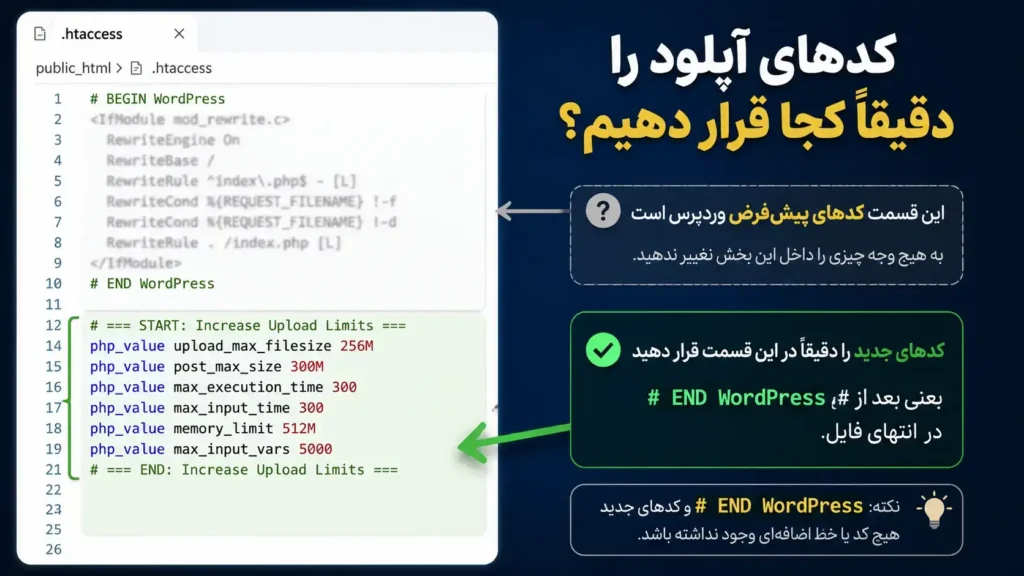
حالا میخواهیم کدهایی را وارد کنیم که به سرور دستور افزایش لیمیتها را میدهند. این اصلیترین بخشِ افزایش حجم آپلود در وردپرس از طریق htaccess است.
- روی فایل
.htaccessراستکلیک کرده و گزینه Edit (ویرایش) را انتخاب کنید. - به کدهای فعلیِ داخل فایل (که معمولاً بین
# BEGIN WordPressو# END WordPressقرار دارند) اصلاً دست نزنید! - به آخرین خط فایل (پایینِ پایین) بروید و کدهای زیر را با دقت کپی و پیست (Paste) کنید:
Apache
php_value upload_max_filesize 256M
php_value post_max_size 256M
php_value memory_limit 512M
php_value max_execution_time 300
php_value max_input_time 300
- روی دکمه Save Changes (ذخیره تغییرات) کلیک کنید. تبریک میگویم! محدودیتهای سایت شما شکسته شد.
تحلیل کدها: ما دقیقاً چه چیزی را تغییر دادیم؟
یک طراح وبسایت حرفهای فقط کدها را کپی نمیکند، بلکه آنها را میفهمد! با درک این کدها، پروسه افزایش حجم آپلود در وردپرس از طریق htaccess برایتان کاملاً منطقیتر میشود:
- کد اول و دوم (
upload_max_filesizeوpost_max_size): این دو خط به سرور میگویند: «هی سرور! از این به بعد من اجازه دارم در هر بار کلیک، تا ۲۵۶ مگابایت فایل را به سمت تو پرتاب کنم و تو حق نداری آن را رد کنی!» حرفMدر اینجا مخفف Megabyte است. - کد سوم (
memory_limit): به مفسر PHP میگوید: «برای پردازش و استخراج این فایل سنگینی که آپلود کردم، ۵۱۲ مگابایت از رمِ (RAM) سرور را در اختیار من بگذار تا وسط کار کم نیاورم.» - کد چهارم و پنجم (
max_execution_timeوmax_input_time): این کدها زمانسنج سرور را تنظیم میکنند. آپلود یک دمو و ایمپورت کردن دیتابیسِ آن، ممکن است چند دقیقه طول بکشد. این اعداد به سرور میگویند: «لطفاً ۳۰۰ ثانیه (یعنی ۵ دقیقه کامل) صبر کن و ارتباط را قطع نکن تا کار نصب دموی من تمام شود!»
نکته بسیار مهم: دقت کنید که عدد
post_max_sizeهمیشه باید بزرگتر یا مساویِupload_max_filesizeباشد. چون فایل شما در قالب یک “پست” به سرور ارسال میشود و ظرف پست باید به اندازه محتوای درونش بزرگ باشد!
خطای ۵۰۰ (Internal Server Error) پس از تغییرات
گاهی اوقات پس از انجام افزایش حجم آپلود در وردپرس از طریق htaccess، به محض اینکه سایت را رفرش میکنید، سایت کاملاً از دسترس خارج شده و ارور وحشتناک ۵۰۰ را نشان میدهد.
اصلاً هول نکنید! این یعنی وبسرور هاست شما (مثلاً Nginx به همراه PHP-FPM) یا تنظیمات امنیتی شرکت هاستینگ، از دستورات php_value در فایل htaccess پشتیبانی نمیکند. در این حالت سرور گیج میشود و سایت را قفل میکند.
راهحل فوری:
سریعاً وارد فایل .htaccess شوید، کدهایی که اضافه کرده بودید را پاک کنید و تغییرات را ذخیره کنید. سایت شما در همان لحظه برمیگردد. در این شرایط خاص، شما نمیتوانید از طریق htaccess اقدام کنید و باید این اعداد را مستقیماً از داخل سیپنل (ابزار MultiPHP INI Editor) یا تغییر فایل php.ini ارتقا دهید.
چگونه مطمئن شویم حجم آپلود افزایش یافته است؟
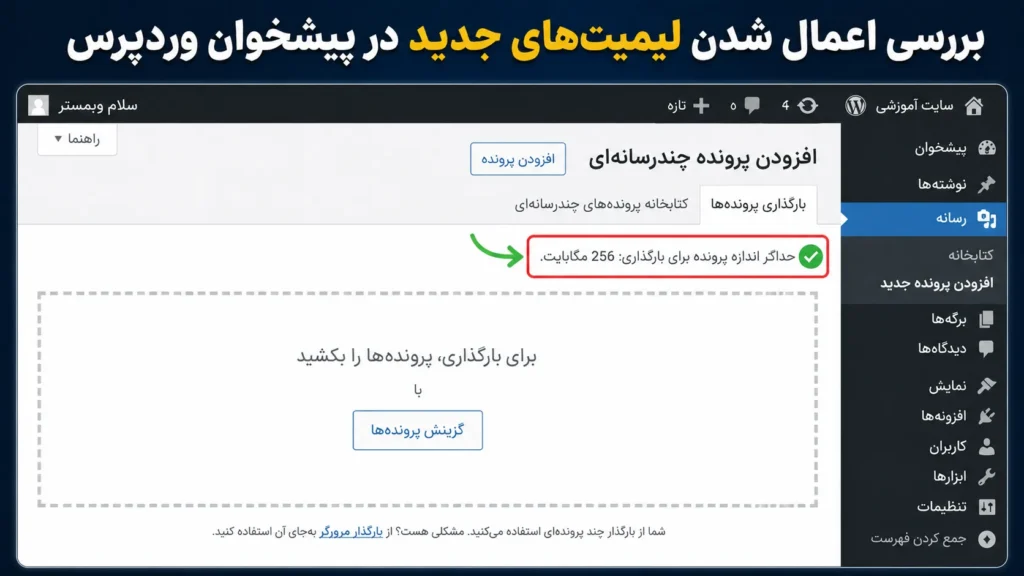
بعد از اینکه پروسه افزایش حجم آپلود در وردپرس از طریق htaccess را با موفقیت انجام دادید، باید چک کنید که آیا وردپرس هم این قوانین جدید را پذیرفته است یا خیر. برای اثبات این موضوع دو راه ساده دارید:
روش اول (بخش رسانهها):
وارد پیشخوان وردپرس خود شوید. از منوی سمت راست، روی رسانه > افزودن جدید کلیک کنید. در پایینِ صفحه، عبارتی وجود دارد که نوشته است: “حداکثر اندازه پرونده برای بارگذاری”. اگر عدد مقابل آن به ۲۵۶ مگابایت تغییر کرده باشد، یعنی عملیات شما ۱۰۰٪ موفقیتآمیز بوده است.
روش دوم (سلامت سایت وردپرس):
در پیشخوان وردپرس، به مسیر ابزارها > سلامت سایت بروید. در تب اطلاعات، بخش سرور را باز کنید. در اینجا میتوانید تمام مقادیری که در فایل htaccess وارد کردید (شامل مکستایم، مموریلیمیت و سقف آپلود) را به صورت شفاف و تاییدشده توسط هسته وردپرس مشاهده کنید.
پرسشهای متداول شما (FAQ)
برای اینکه هیچ جای ابهامی باقی نماند، پرتکرارترین سوالاتی که طراحان سایت در مورد این روش میپرسند را پاسخ دادهایم:
آیا افزایش حجم آپلود در وردپرس از طریق htaccess امن است؟
بله، کاملاً امن است. این کدها صرفاً پارامترهای پردازشی PHP را تغییر میدهند و هیچ راه نفوذی برای هکرها باز نمیکنند. با این حال، پیشنهاد میکنیم پس از اینکه نصب دموی سایتتان به پایان رسید و سایت آماده شد، برای امنیت و پایداری بیشتر، دوباره به این فایل برگردید و عدد آپلود را به مقدار منطقیتری (مثلاً 64M) کاهش دهید تا کاربران نتوانند فایلهای مخرب و غولپیکر در سایت شما آپلود کنند.
چرا با وجود قرار دادن کدها، عدد حجم آپلود در وردپرس تغییری نکرد؟
این اتفاق به دو دلیل رخ میدهد: اول اینکه ممکن است شرکت هاستینگ شما، این مقادیر را در لایههای بالاتر سرور (Master Value) قفل کرده باشد و اجازه ندهد شما با htaccess آن را دور بزنید. در این حالت باید به پشتیبانی هاستینگ تیکت بزنید. دلیل دوم این است که شاید سایت شما از کشهای قدرتمندی مثل کلودفلر یا لایتاسپید کش استفاده میکند؛ حتماً یکبار کش سایت و مرورگر خود را کاملاً پاک کنید تا تغییرات را ببینید.
اگر افزایش حجم آپلود در وردپرس از طریق htaccess عمل نکرد چه کار کنم؟
همانطور که گفته شد، برخی وبسرورها از این روش پشتیبانی نمیکنند. در این صورت، باید به جای htaccess، از روشهای جایگزین استفاده کنید. مثلاً وارد فایل wp-config.php شوید و کد @ini_set( 'upload_max_size' , '256M' ); را قرار دهید، یا از طریق ابزار گرافیکی Select PHP Version در کنترلپنل هاست، به تب Options رفته و اعداد را به صورت دستی ارتقا دهید.
کلام آخر
دوست طراح و مدیر سایت، مواجهه با خطاهای حجم آپلود و کمبود منابع، یکی از بخشهای طبیعی در فرآیند راهاندازی هر وبسایتی است. اما همانطور که با هم دیدیم، شما کنترل کاملی بر روی تنظیمات سایت خود دارید.
در این آموزش جامع یاد گرفتیم که افزایش حجم آپلود در وردپرس از طریق htaccess چقدر ساده است. فهمیدیم که با اضافه کردن چند خط کد جادویی (php_value) به پایینِ این فایل، میتوانیم به راحتی قوانین سختگیرانه سرور را تغییر دهیم، به پردازشگر سایت زمان بیشتری بدهیم و دموهای سنگینِ قالبها را بدون کوچکترین خطایی نصب کنیم.
امیدوارم با انجام ترفندهای افزایش حجم آپلود در وردپرس از طریق htaccess، دیگر با ارورهای حجم در حین کار مواجه نشوید و از طراحی سایت لذت ببرید. اگر کدها را قرار دادید اما با خطای خاصی مواجه شدید یا نیاز به راهنمایی بیشتری داشتید، حتماً سوال خود را در بخش نظرات همین مقاله بنویسید تا با هم مشکل را برطرف کنیم. پرقدرت و خلاق به طراحی ادامه دهید!