تصور کنید وارد پیشخوان سایت خود شدهاید. یک پیام قرمز رنگ به شما میگوید: “نسخه جدید وردپرس در دسترس است”. شما با خیال راحت روی دکمه «بهروزرسانی کن» کلیک میکنید و منتظر میمانید. اما به جای پیام موفقیتآمیز، صفحه سفید میشود! صفحه را رفرش میکنید، اما دیگر حتی صفحه ورود (wp-admin) هم باز نمیشود.
دیدن این صحنه، یعنی روبرو شدن با مشکل بالا نیامدن پیشخوان وردپرس بعد از آپدیت، یکی از ترسناکترین تجربههای هر مدیر سایتی است. حس میکنید تمام زحماتتان از بین رفته است. اما یک نفس عمیق بکشید؛ جای هیچ نگرانی نیست!
سایت شما هک نشده و هیچکدام از مقالات یا محصولات شما پاک نشدهاند. وردپرس مانند یک ماشین است؛ وقتی شما موتور ماشین (هسته وردپرس) را آپدیت میکنید اما قطعات دیگر (افزونهها و قالب) با این موتور جدید هماهنگ نباشند، ماشین روشن نمیشود. به همین سادگی!
ما در این آموزش میخواهیم با زبانی بسیار ساده، قدمبهقدم این مشکل را ریشهیابی کنیم و یاد بگیریم که چطور در چند دقیقه، سایت را به حالت اول برگردانیم.
چرا با مشکل بالا نیامدن سایت پس از آپدیت مواجه میشویم؟
برای اینکه بتوانید مثل یک متخصص سایت خود را تعمیر کنید، اول باید دلیل خرابی را بدانیم. وقتی روی دکمه آپدیت کلیک میکنید، وردپرس در حال دانلود و جایگزینی فایلهای جدید است. در این فرآیند حساس، سه اتفاق ممکن است رخ دهد. بیایید این دلایل را در جدول زیر بررسی کنیم:
| دلیل بروز مشکل | چه اتفاقی در پشت صحنه میافتد؟ | راه حل سریع |
| تداخل افزونهها یا قالب | نسخه جدید وردپرس کدهای جدیدی دارد که افزونههای قدیمیِ شما آن را نمیفهمند و باعث قفل شدن کل سایت میشوند. | غیرفعال کردن موقت افزونهها از طریق فایل منیجر هاست. |
| آپدیت ناقص (قطعی اینترنت) | در حین آپدیت شدن سایت، ارتباط سرور قطع شده و نصف فایلهای جدید جایگزین نشدهاند (هسته وردپرس ناقص شده است). | جایگزینی دستی فایلهای هسته وردپرس یا بازگردانی بکاپ. |
| خطای کمبود حافظه (Memory Limit) | سرور هاست شما برای پردازش و استخراج فایلهای آپدیت، رم (RAM) کافی نداشته و وسط کار متوقف شده است. | افزایش مقدار حافظه در فایل wp-config.php. |
همانطور که میبینید، یکی از رایجترین دلایل بالا نیامدن پیشخوان وردپرس بعد از آپدیت تداخل کدهای قدیمی با نسخه جدید است. حالا که دلایل را شناختیم، بیایید دست به کار شویم و سایت را نجات دهیم!
گام اول: ترفند غیرفعالسازی افزونهها (مچگیری از افزونه مخرب)
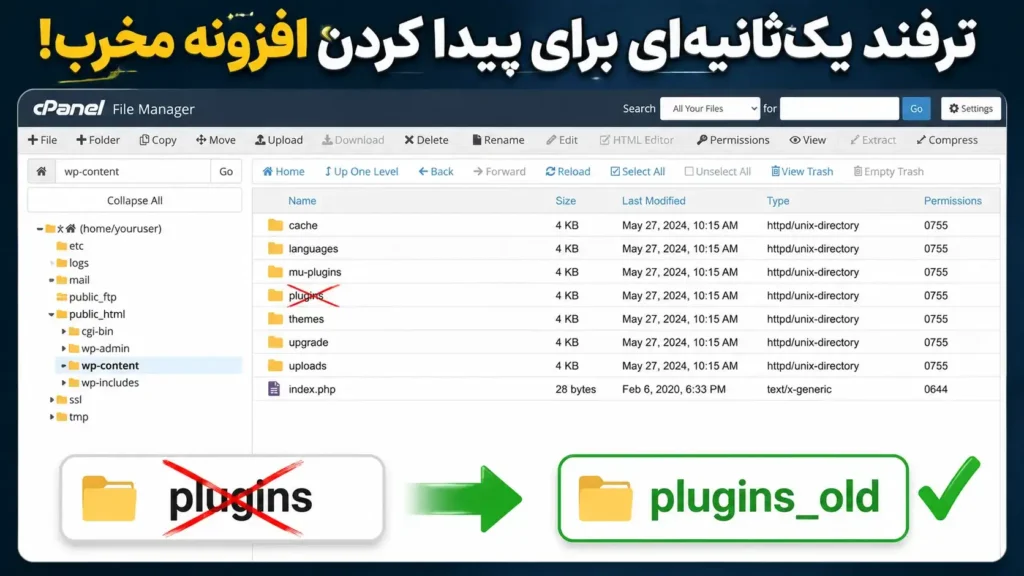
در ۹۰ درصد مواقع، مقصر اصلی، هسته وردپرس نیست؛ بلکه یک افزونه قدیمی است که با آپدیت جدید سازگار نشده است. چون به پیشخوان دسترسی نداریم، باید از طریق کنترلپنل هاست (سیپنل یا دایرکتادمین) این کار را انجام دهیم.
- وارد پنل هاست خود شوید و به بخش File Manager بروید.
- پوشه اصلی سایت یعنی
public_htmlرا باز کنید. - وارد پوشه
wp-contentشوید. در اینجا پوشهای به نامpluginsمیبینید که خانه تمامی افزونههای شماست. - روی پوشه
pluginsکلیک راست کرده و گزینه Rename (تغییر نام) را بزنید. - نام آن را به
plugins_oldتغییر داده و ذخیره کنید. - حالا یک تب جدید در مرورگر باز کنید و آدرس ورود به پیشخوان خود (مانند
yoursite.com/wp-admin) را وارد کنید.
اگر صفحه ورود باز شد، به شما تبریک میگویم! شما دلیل بالا نیامدن پیشخوان وردپرس بعد از آپدیت را پیدا کردید. حالا کافی است به هاست برگردید، نام پوشه را دوباره به plugins برگردانید و وارد پوشه plugins شوید و پلاگین ها را یکی به یکی غیرفعال کنید و تست کنید که دلیل بالا نیامدن پیشخوان وردپرس بعد از آپدیت کدام افزونه است.
گام دوم: حالت تعمیر وردپرس گیر کرده است (Maintenance Mode)
گاهی اوقات وردپرس در حین آپدیت، یک قفل موقت روی سایت میزند و پیامی با عنوان “سایت برای تعمیرات زمانبندی شده در دسترس نیست” نشان میدهد. اگر فرآیند آپدیت موفقیتآمیز نباشد، وردپرس یادش میرود این قفل را بردارد!
نحوه حل این مشکل بسیار ساده است:
- وارد File Manager هاست شوید.
- در پوشه
public_html(محل نصب وردپرس)، به دنبال فایلی به نام.maintenanceبگردید. - روی این فایل کلیک راست کرده و آن را Delete (حذف) کنید.
- سایت را رفرش کنید. پیشخوان شما باز خواهد شد!
گام سوم: جایگزینی دستی فایلهای هسته وردپرس
اگر دو گام قبلی جواب نداد و همچنان با بالا نیامدن پیشخوان وردپرس بعد از آپدیت درگیر هستید، یعنی فایلهای حیاتی وردپرس در حین آپدیت ناقص دانلود شدهاند و هسته سایت شما آسیب دیده است. نگران نباشید؛ ما میتوانیم این هسته را به صورت دستی عوض کنیم، بدون اینکه به عکسها یا مقالات شما آسیبی برسد.
- به سایت اصلی وردپرس (
wordpress.org) بروید و آخرین نسخه آن را دانلود کنید (یک فایل Zip). - فایل زیپ را در کامپیوتر خود Extract (از حالت فشرده خارج) کنید.
- وارد پوشه استخراج شده در کامپیوتر شوید و پوشه
wp-contentو سپس به طور کامل حذف کنید (چون نمیخواهیم عکسها و قالبهای شما در هاست با فایلهای خام جایگزین شوند). - حالا بقیه فایلها و پوشهها (به خصوص
wp-adminوwp-includes) را دوباره در یک فایل Zip جدید فشرده کنید. - وارد هاست خود شوید، به پوشه
public_htmlبروید و این فایل زیپ جدید را آنجا Upload کنید. - روی فایل آپلود شده کلیک راست کرده و Extract را بزنید. وقتی هاست پرسید آیا فایلهای قبلی جایگزین (Overwrite) شوند؟ تایید کنید.
- فایل زیپ را از هاست پاک کنید تا فضا اشغال نکند.
با این کار، فایلهای سالم و تازه به جای فایلهای ناقص نشستهاند و پیشخوان شما بدون مشکل بالا خواهد آمد.
گام چهارم: آموزش بازگردانی بکاپ سریع (راهحل نهایی و طلایی)
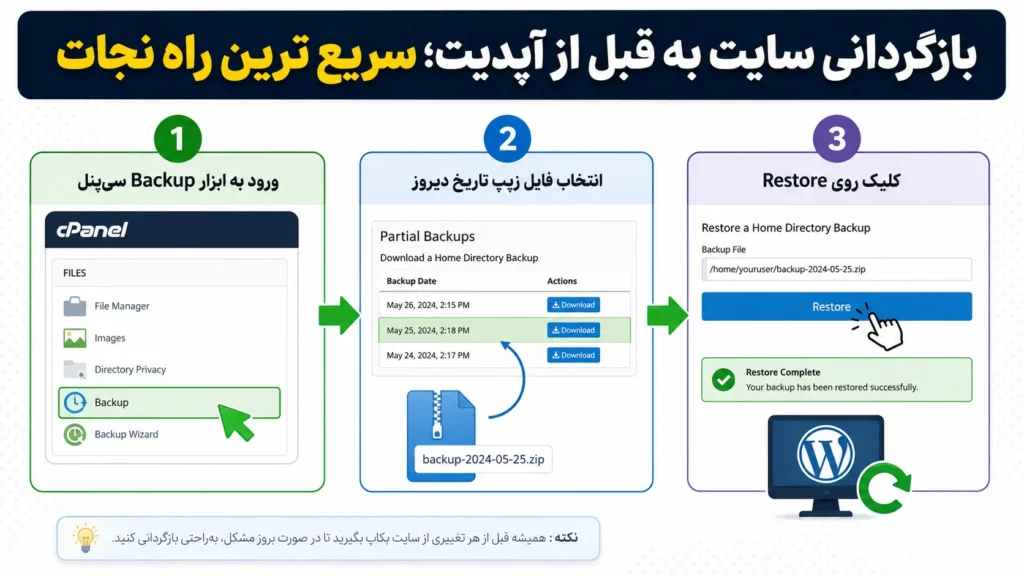
گاهی اوقات زمان برای ما از همهچیز مهمتر است. شما یک فروشگاه آنلاین دارید و نمیتوانید ساعتها وقت صرف پیدا کردن افزونه مخرب یا جایگزینی فایلها کنید. در این شرایط، راهکار طلایی و بینظیر برای رفع بالا نیامدن پیشخوان وردپرس بعد از آپدیت، استفاده از سیستم “بازگردانی بکاپ” (Restore Backup) است.
شرکتهای هاستینگ معتبر، به صورت روزانه از سایت شما یک نسخه پشتیبان میگیرند. ما میخواهیم سایت را به روز گذشته (زمانی که سالم بود و هنوز آپدیت نشده بود) برگردانیم.
نحوه بازگردانی بکاپ در سیپنل (cPanel) با ابزار JetBackup:
- وارد سیپنل شوید.
- در بخش Files، به دنبال گزینهای به نام JetBackup 5 (یا ابزارهای مشابه مثل Backup Wizard) بگردید و روی آن کلیک کنید.
- به بخش Full Backups (بکاپهای کامل) بروید.
- لیستی از تاریخهای مختلف به شما نمایش داده میشود. تاریخی را انتخاب کنید که مطمئن هستید سایت در آن روز کاملاً سالم بوده است (مثلاً دیروز).
- روی دکمه Restore (بازگردانی) کلیک کنید.
- در پنجره باز شده، تایید کنید که میخواهید فایلها و دیتابیس بازگردانی شوند.
- منتظر بمانید (ممکن است بین ۵ تا ۲۰ دقیقه طول بکشد). پس از نمایش پیام
Completed، سایت شما دقیقاً مثل روز قبل کار خواهد کرد!
نکته بسیار مهم: پس از بازگردانی بکاپ و ورود به پیشخوان، دوباره بلافاصله دکمه آپدیت را نزنید! ابتدا افزونههای خود را یکییکی آپدیت کنید و در نهایت هسته وردپرس را ارتقا دهید تا سایت دچار شوک و تداخل کدی نشود.
گام پنجم: روشن کردن سیستم عیبیاب (WP_DEBUG)
اگر کاربر کنجکاوی هستید و میخواهید دقیقاً بدانید چه خط کدی در کدام فایل باعث بالا نیامدن پیشخوان وردپرس بعد از آپدیت شده است، باید چراغقوه وردپرس را روشن کنید! این چراغقوه در وردپرس، WP_DEBUG نام دارد.
- در کنترلپنل هاست، فایل
wp-config.phpرا پیدا کرده و آن را ویرایش (Edit) کنید. - به دنبال خطی بگردید که نوشته است:
define('WP_DEBUG', false); - کلمه
falseرا پاک کرده و به جای آنtrueبنویسید. - فایل را ذخیره کنید.
حالا سایت خود را باز کنید. به جای یک صفحه سفید، یک لیست طولانی از خطاها به شما نمایش داده میشود. به دنبال کلمه Fatal Error بگردید. در مقابل این کلمه، آدرس دقیق فایلی که سایت را خراب کرده است نوشته شده است (مثلاً مسیر یک افزونه خاص). با دیدن این آدرس، مستقیماً به سراغ آن پوشه در هاست میروید و آن را حذف میکنید. پس از اتمام کار، حتماً true را دوباره به false تغییر دهید تا کاربران خطاهای سایت شما را نبینند.
پرسشهای متداول (FAQ)
در این بخش، به سوالات رایجی که کاربران در زمان استرسِ آپدیتها میپرسند، به سادگی پاسخ دادهایم:
آیا بالا نیامدن پیشخوان وردپرس بعد از آپدیت باعث حذف مقالات و محصولات میشود؟
خیر، به هیچوجه! تمامی مقالات، محصولات، تصاویر و تنظیمات سایت شما در پایگاه داده (دیتابیس) و پوشه wp-content ذخیره میشوند. خطای آپدیت فقط مربوط به فایلهای پردازشی هسته وردپرس است و اطلاعات اصلی شما کاملاً امن هستند.
مقاله پیشنهاد شده : دلیل قطع و وصل شدن دیتابیس چیست ؟
بهترین روش جلوگیری از بالا نیامدن پیشخوان وردپرس بعد از آپدیت چیست؟
قانون طلایی وردپرس این است: همیشه قبل از فشردن دکمه آپدیت، فولبکاپ بگیرید! همچنین، سعی کنید آپدیتهای بزرگ (مثلاً ارتقا از نسخه ۶.۴ به ۶.۵) را ابتدا در یک سایت تستی (Staging) انجام دهید و اگر مشکلی نبود، روی سایت اصلی اعمال کنید.
چرا بعد از آپدیت، قالب سایت به هم ریخته است اما پیشخوان باز میشود؟
این مشکل معمولاً به خاطر “کش” مرورگر یا افزونههای کش سایت است. پس از آپدیت، استایلهای جدیدی به سایت اضافه میشود اما مرورگر شما هنوز فایلهای قدیمی را نشان میدهد. با پاک کردن کش افزونه (مثل WP Rocket یا LiteSpeedCache) و فشردن کلیدهای Ctrl + F5 در مرورگر، سایت به حالت زیبای خود برمیگردد.
مقاله پیشنهاد شده : پیکربندی درست تنظیمات لایت اسپید کش
کلام آخر
دوست عزیز، مدیریت یک سایت، همیشه با چالشهای کوچک و بزرگ همراه است و برخورد با مشکل بالا نیامدن پیشخوان وردپرس بعد از آپدیت تنها یکی از این چالشهای طبیعی است که حتی حرفهایترین برنامهنویسها هم با آن مواجه میشوند.
همانطور که در این آموزش خواندیم، با خونسردی و انجام چند گام ساده مانند: غیرفعال کردن افزونهها از طریق هاست، پاک کردن فایل تعمیر موقت (.maintenance) و در نهایت استفاده از بازگردانی بکاپ، میتوانید به راحتی کنترل سایت خود را پس بگیرید.
به یاد داشته باشید که سایت شما یک موجود زنده است و برای سالم ماندن به آپدیت نیاز دارد؛ پس به خاطر ترس از خطا، آپدیتها را رها نکنید. بلکه با آگاهی و گرفتن بکاپ منظم، سایت خود را همیشه امن و بهروز نگه دارید. اگر هر مرحله از این آموزش برای شما ابهامی داشت، لطفاً مشکل خود را در بخش نظرات همین صفحه بنویسید تا با هم آن را حل کنیم. موفق و درخشان باشید!